微软 PowerToys 近期为 Windows 11 和 Windows 10 用户带来一项名为“窗口跳转”(Window Hopper)的多任务处理功能,旨在帮助用户更高效地管理同一应用程序开启的多个独立窗口。
Windows 原本已提供 Alt+Tab 快捷键,可在所有已打开的应用窗口之间切换。不过,当用户同时运行浏览器、文件资源管理器、终端、编辑器等大量软件时,Alt+Tab 会将不同应用的窗口一并列出,导致用户在同一应用的多个窗口之间切换时,仍需经过其他无关程序。
PowerToys 的新功能则针对这一问题提供了更精细的控制。启用“窗口跳转”后,用户可通过 Alt+反引号(`)组合键,仅在当前应用所属的多个窗口之间循环切换。例如,用户可在多个 Chrome 或 Edge 浏览器窗口、多个 Windows 终端会话、不同的文件资源管理器窗口,以及多个编辑器实例之间快速定位目标窗口。
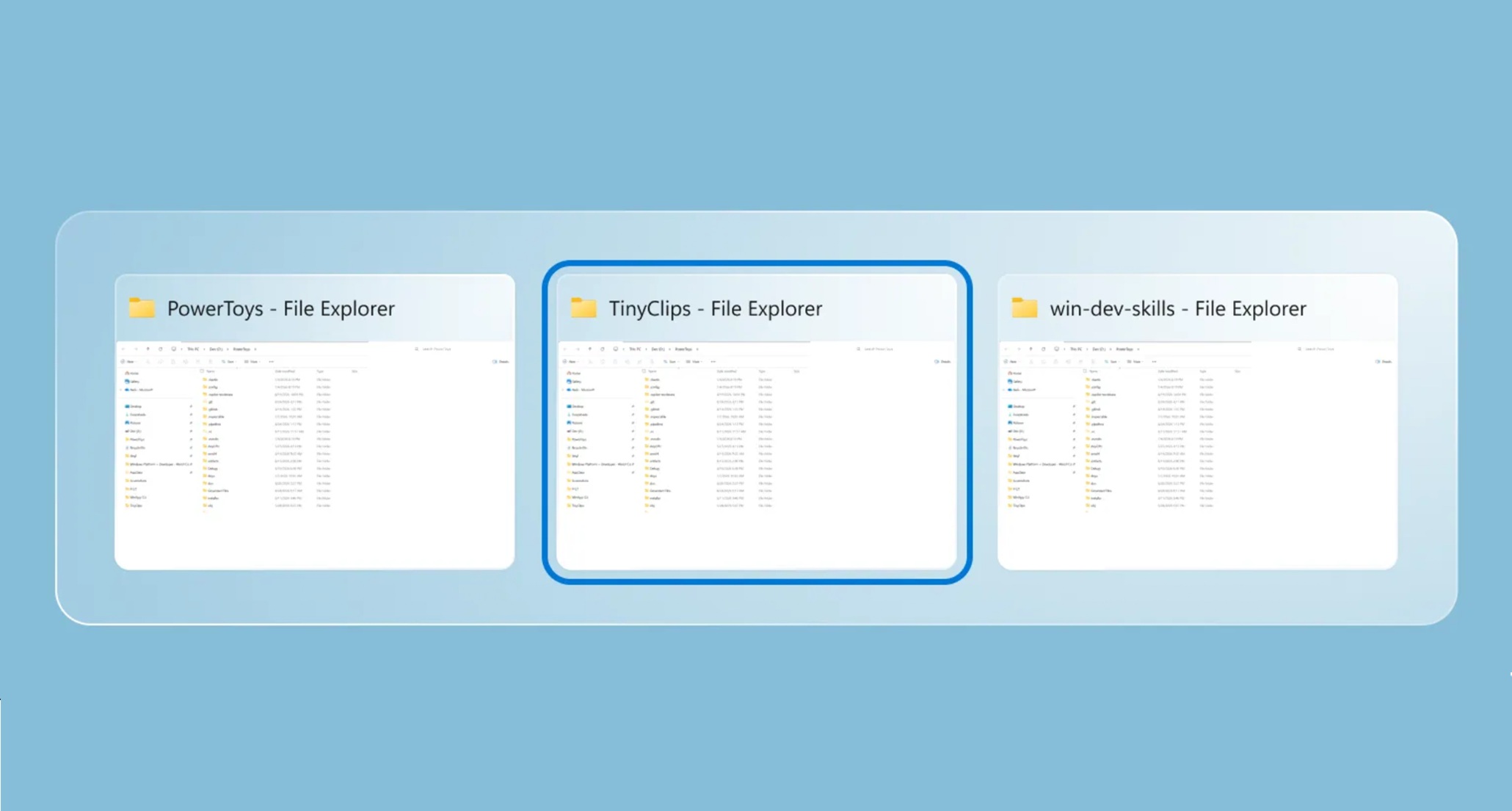
与传统 Alt+Tab 直接罗列系统全部窗口不同,“窗口跳转”会弹出类似 Alt+Tab 的切换界面,但其中只显示当前应用可用的独立窗口。这样一来,用户无需在其他正在运行的软件之间反复切换,即可直接选中所需的同应用窗口。
微软在更新说明中表示,这项功能尤其适合需要同时处理多个浏览器窗口、终端窗口、文件资源管理器窗口或编辑器实例的用户。对于经常按不同任务、项目或账号配置分别开启多个窗口的重度多任务用户而言,该功能有望减少窗口管理的操作成本。
值得注意的是,“窗口跳转”并不是对既有 Alt+Tab 行为进行简单修改,也不是单纯限制窗口切换范围。它会以可视化覆盖层的形式展示同一应用的全部相关窗口,以便用户更直观地辨认并选择目标窗口。
该功能最初被命名为“AltWindowCycle”,如今已更名为“Window Hopper”。虽然部分应用本身可通过 Ctrl+Tab 在标签页之间切换,例如浏览器中的网页标签,但“窗口跳转”处理的是彼此独立的程序窗口,而非应用内部标签页。因此,面对多个浏览器配置文件窗口、多组终端会话或多个资源管理器窗口时,它能提供不同于 Ctrl+Tab 的操作体验。
用户可通过 Microsoft Store 下载并安装 PowerToys,随后进入“窗口与布局”设置区域,开启“窗口跳转”功能。默认快捷键为 Alt+反引号,用户也可以根据个人习惯将其改为其他组合键,例如 Alt+Caps Lock。